검색결과 리스트
글
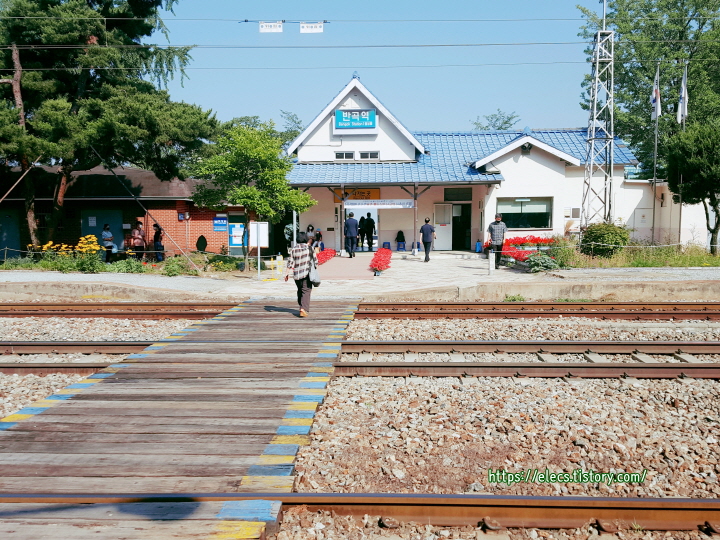
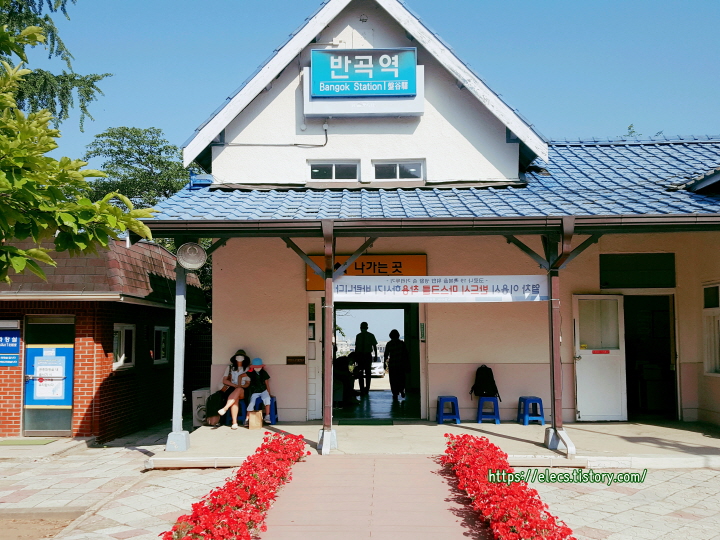
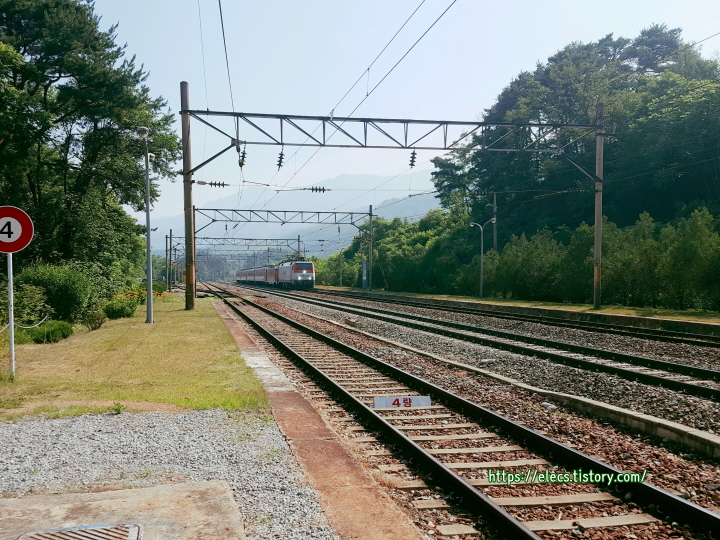
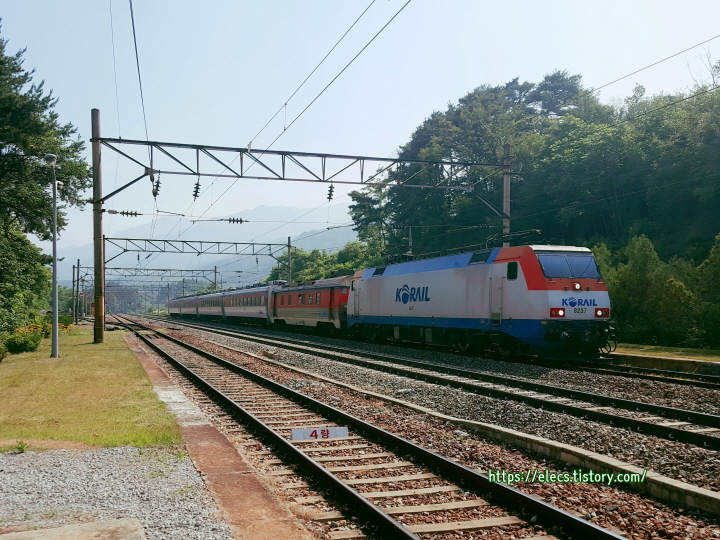
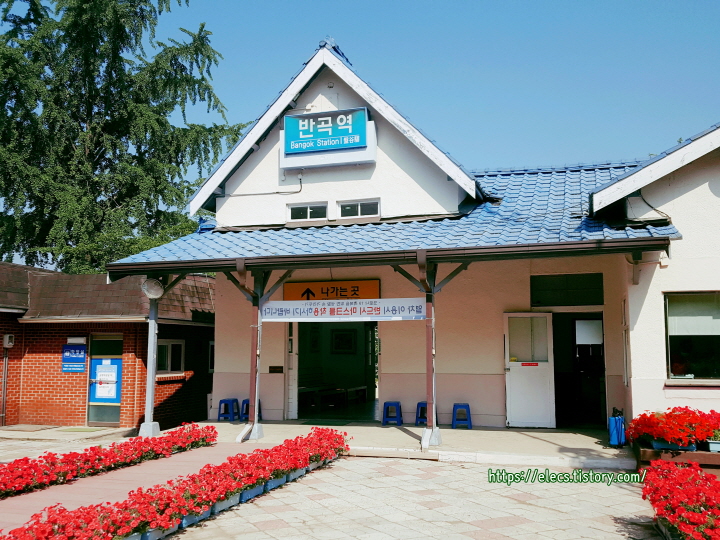
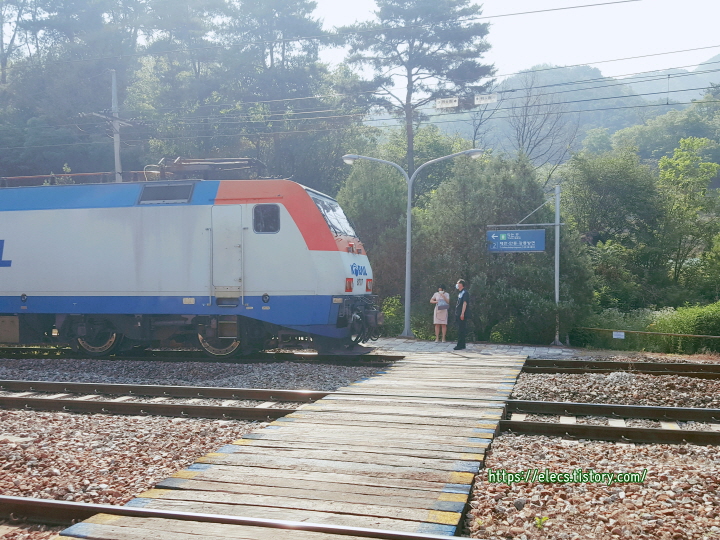
갤러리가 된 폐역, 잠시 부활하다 - 중앙선 반곡역[2020.06.22]
원주시를 지나는 중앙선 철길에는 독특한 운명을 가진 역들이 존재합니다.
중앙선의 복선화로 폐역되어 대신 테마파크로 거듭난 간현역
간현역의 역할을 물려받고 다시 열차가 정차하게된 동화역
KTX 정차역으로 화려하게 부활한 만종역
원주의 중심지에서 신도심으로 이사를 준비중인 원주역
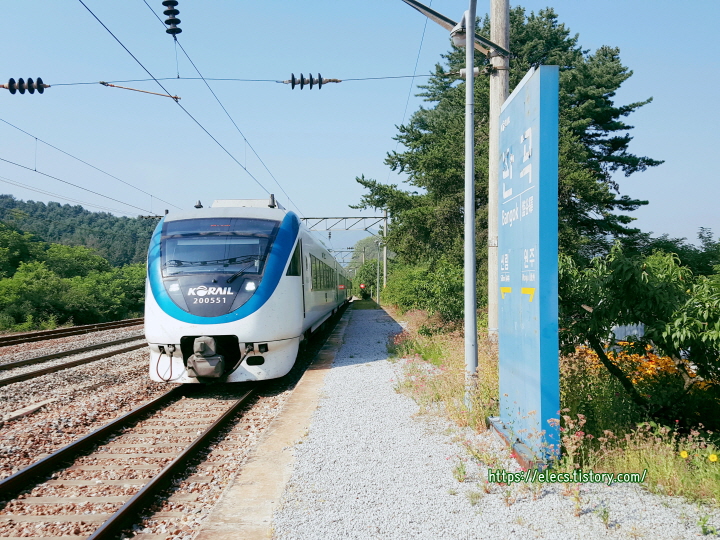
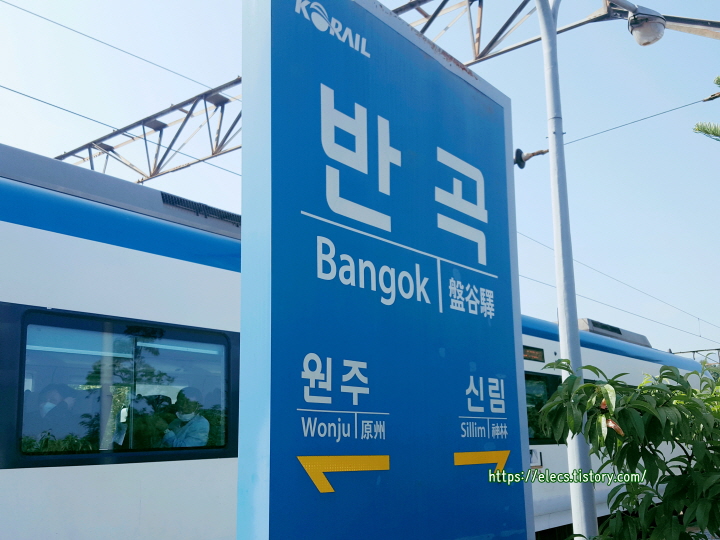
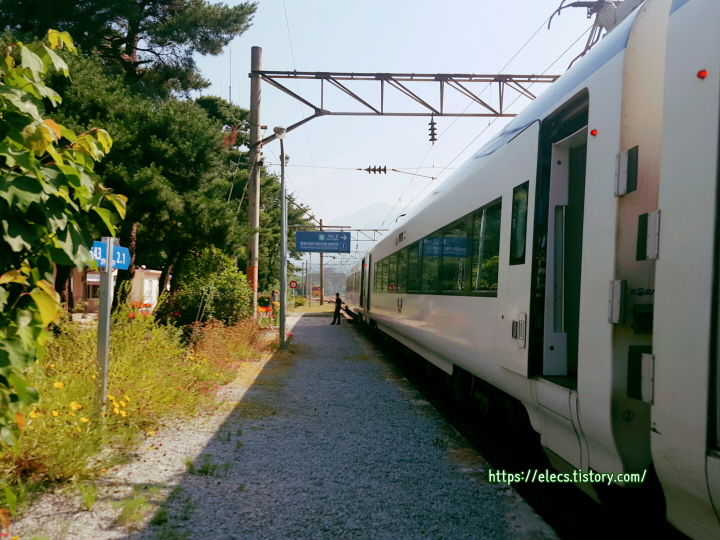
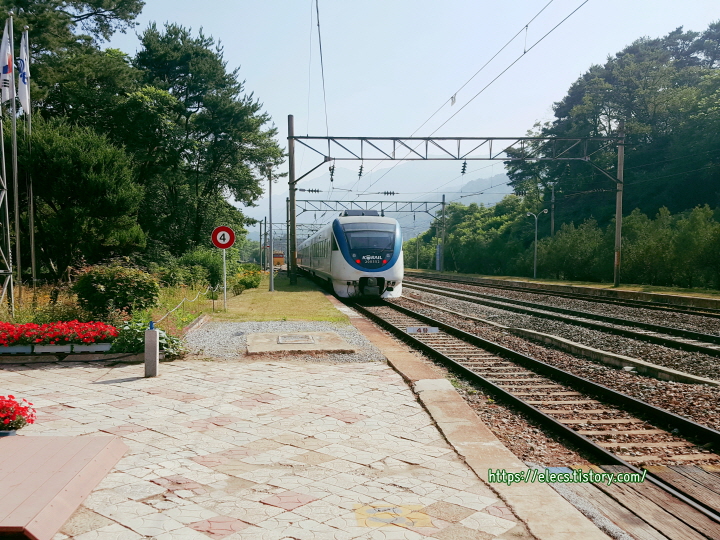
원주혁신도시의 등장으로 다시 사람들이 찾아오게된 반곡역
위에 소개해드린 역들 모두 구구절절한 사연들을 가지고 있습니다. 특히 10여년 전만 해도 영업이 중단되어 역사속으로 사라질 줄 알았던 만종역과 반곡역이 다시 부활한 것만 보아도 알 수 있지요.
https://www.wonjutoday.co.kr:444/news/articleView.html?idxno=43152
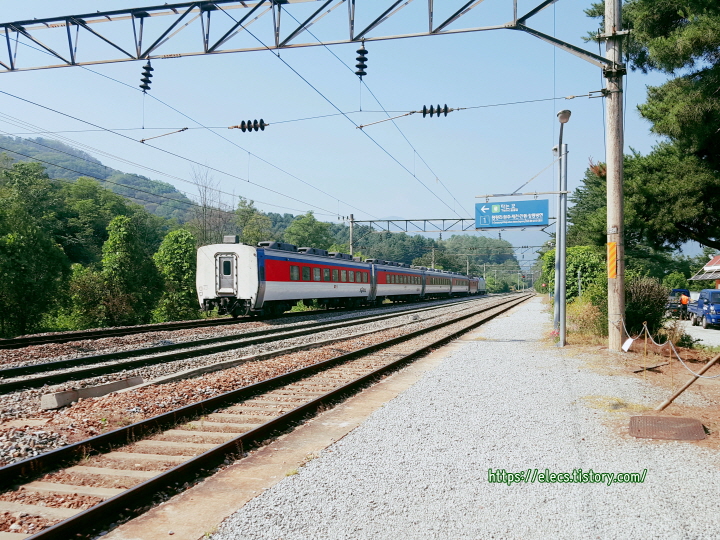
특히 반곡역의 경우 혁신도시 지정으로 인해 마을 주민들이 이주하게 되면서 이용객이 거의 없다시피 하여 열차가 더이상 정차하지 않게 되면서 역 주변을 갤러리로 우아하게 꾸며놓아 찾아오는 사람들을 맞이할 수 있게 하였었죠. 이렇게 반곡역의 운명은 끝인줄 알았더니 혁신도시 출퇴근자들을 위한 열차 운행을 시작으로 이제는 출퇴근 시간마다 열차를 기다리는 사람들을 볼 수 있을 정도가 되었으니 말이지요.
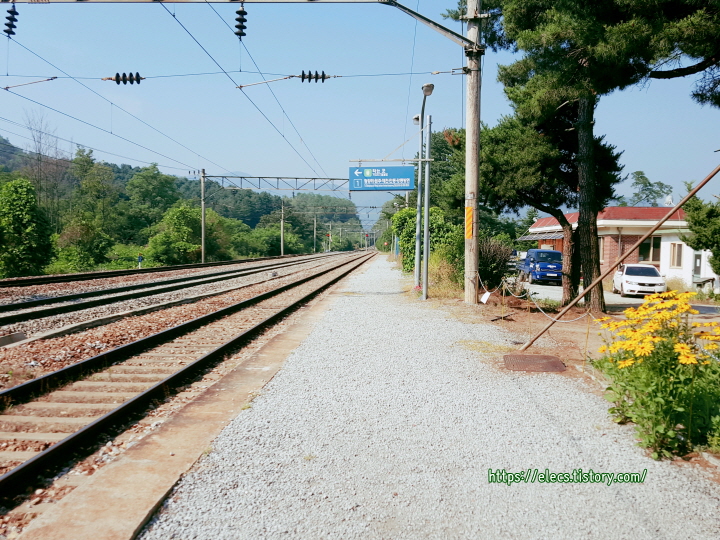
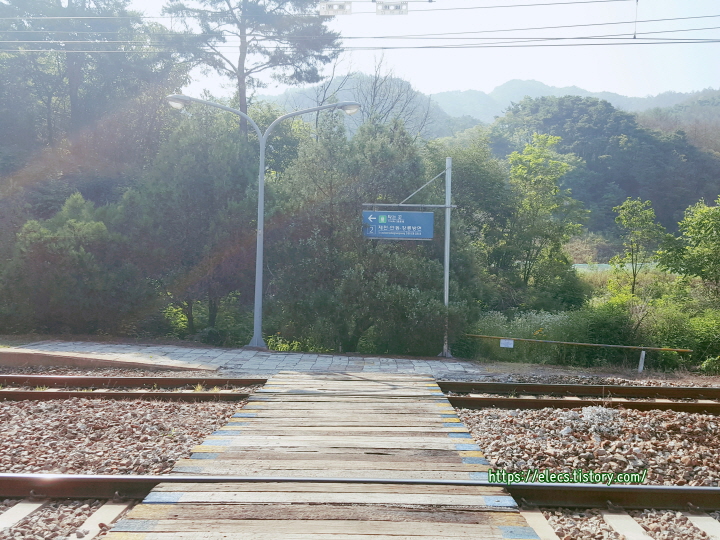
비록 중앙선의 복선화로 인해 이설된다면 이제는 정말로 통과하는 열차들 조차 볼 수 없게 되겠지만 그러한 운명 덕분에 반곡역을 찾아오게될 사람들은 앞으로도 계속 이어질 것입니다.
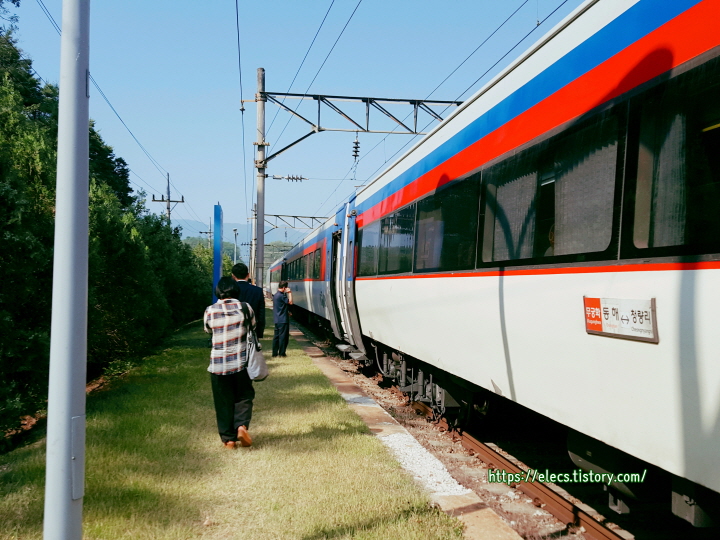
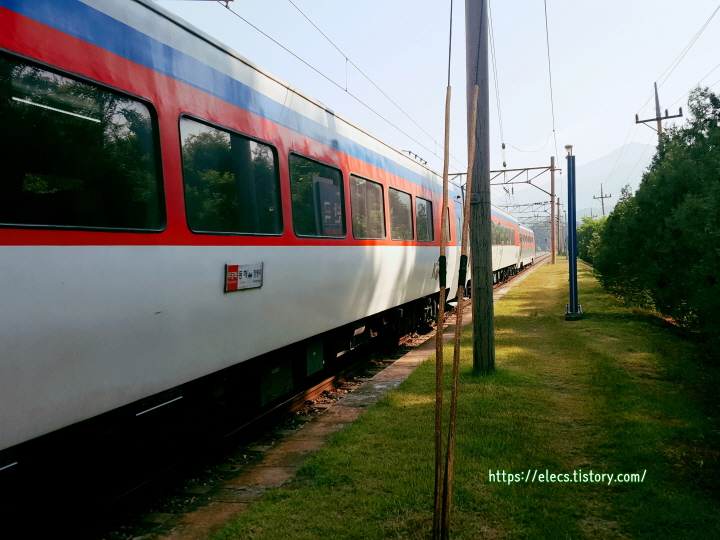
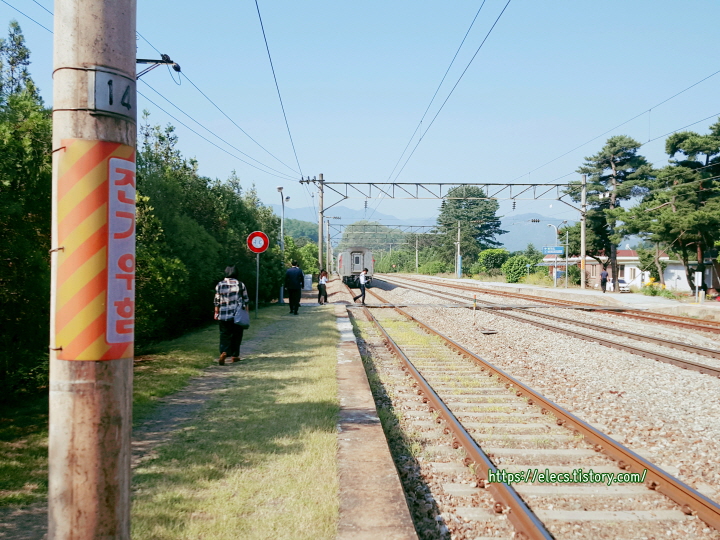
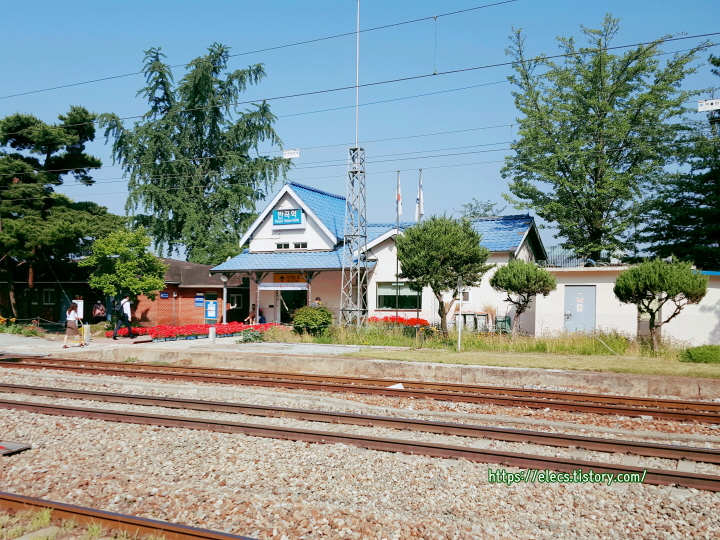
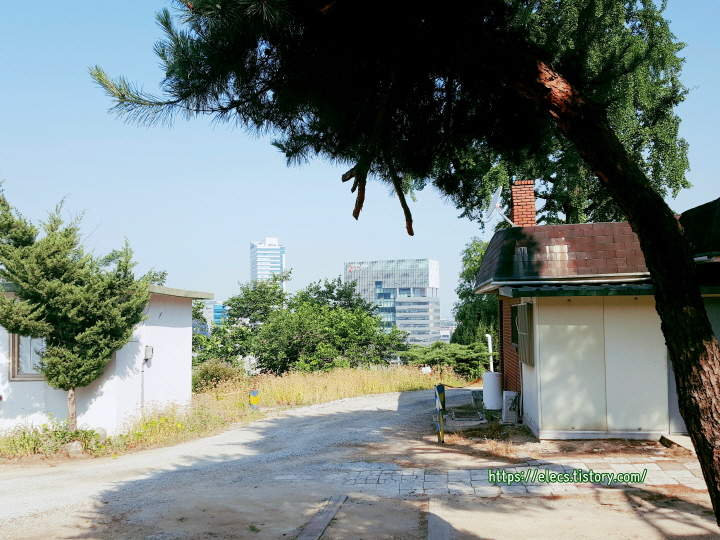
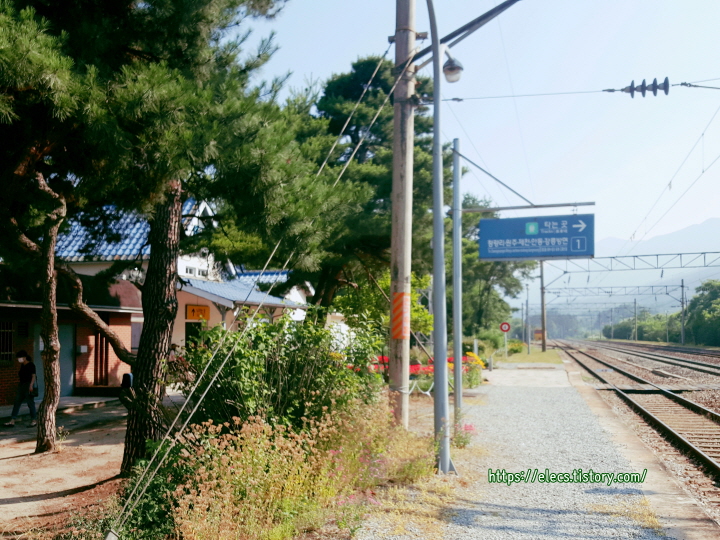

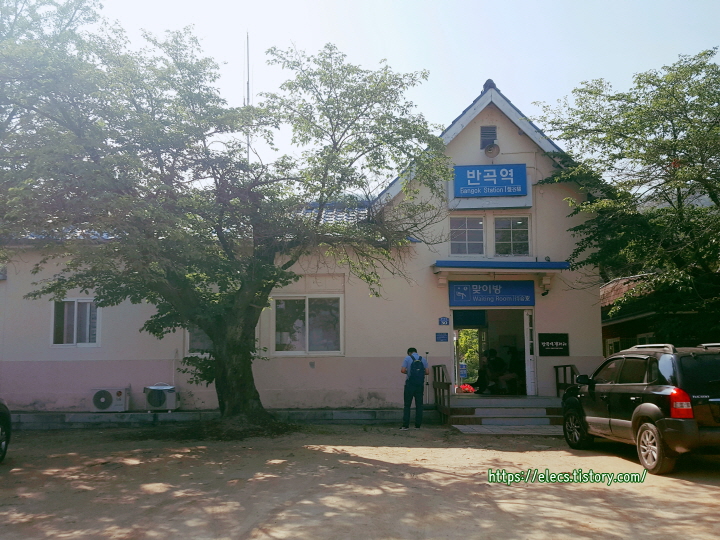
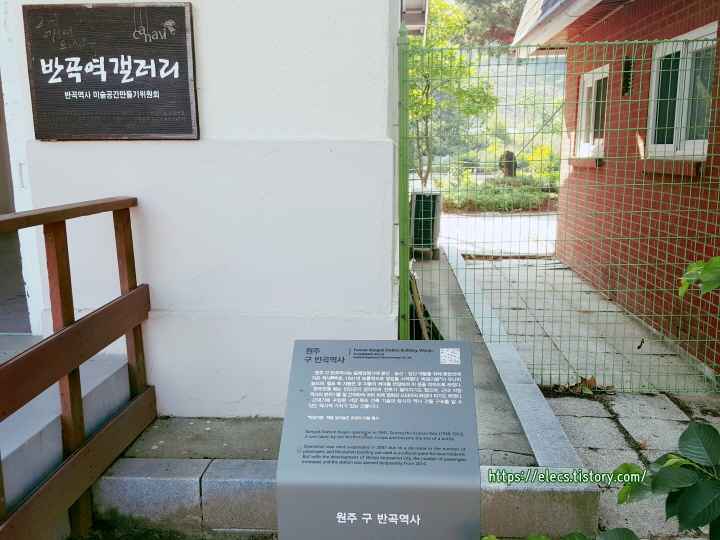
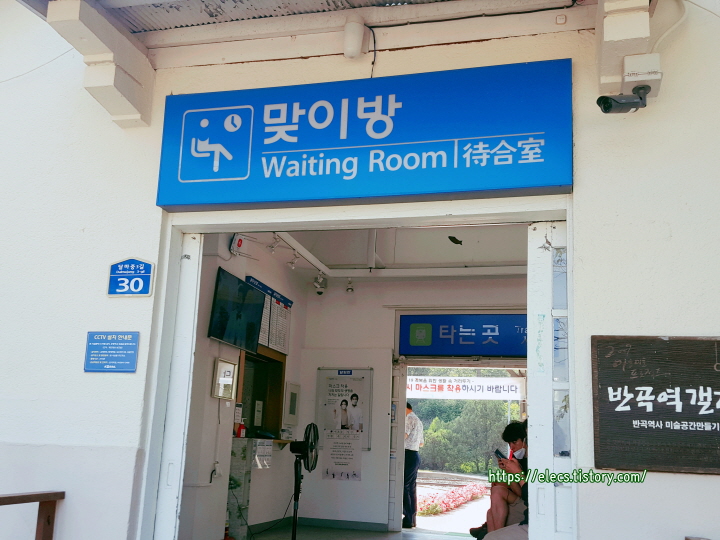
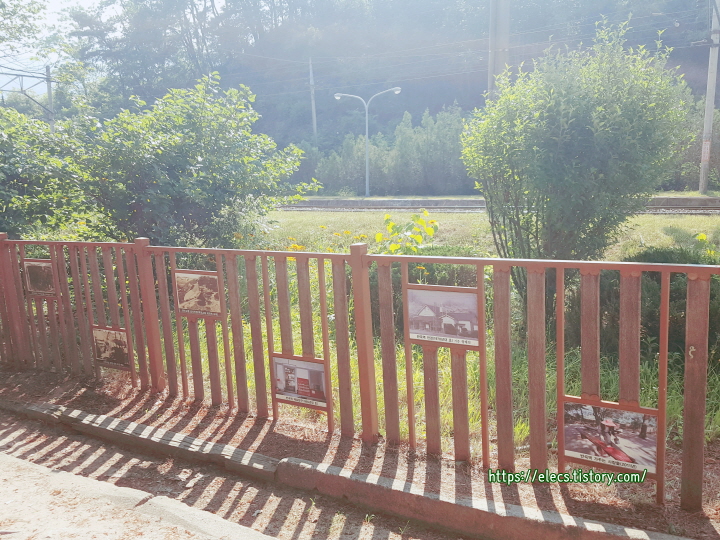
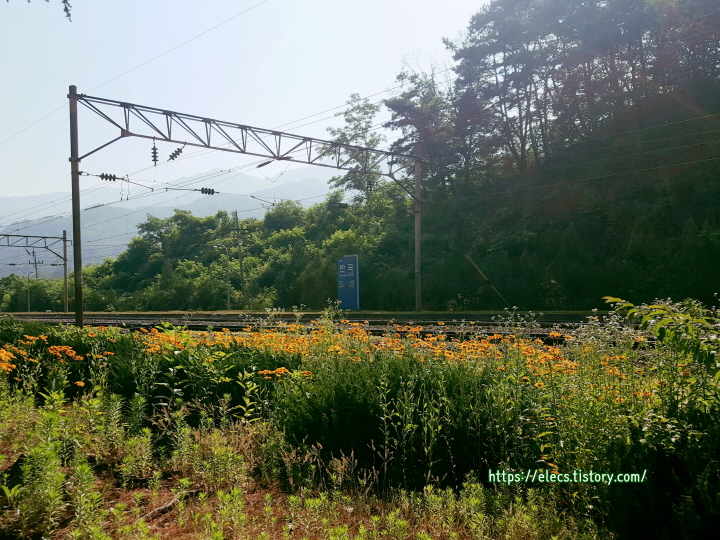
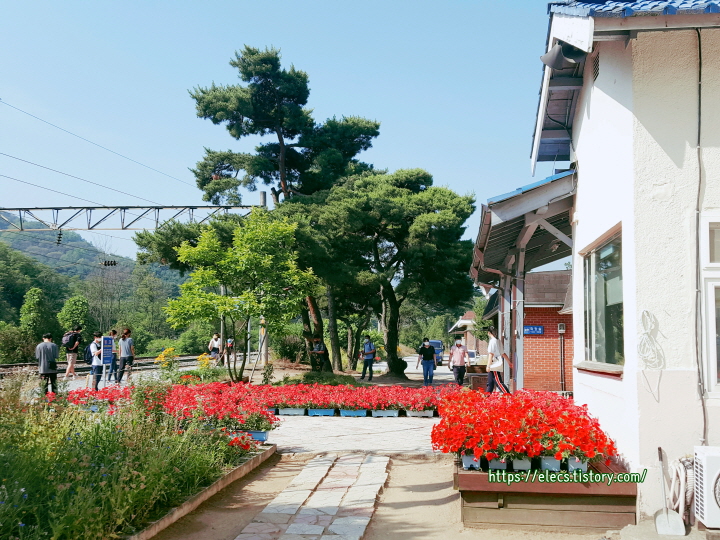
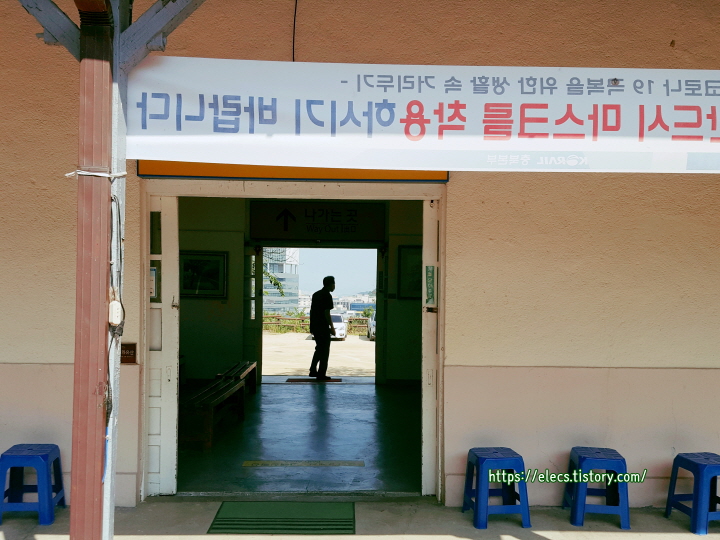
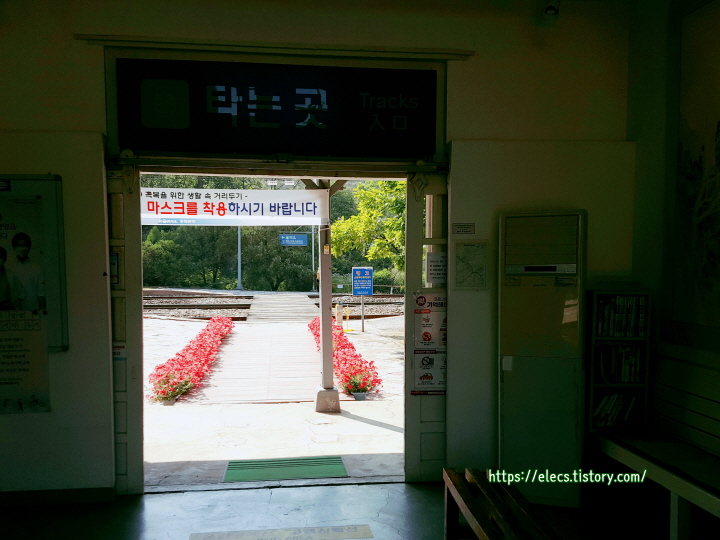

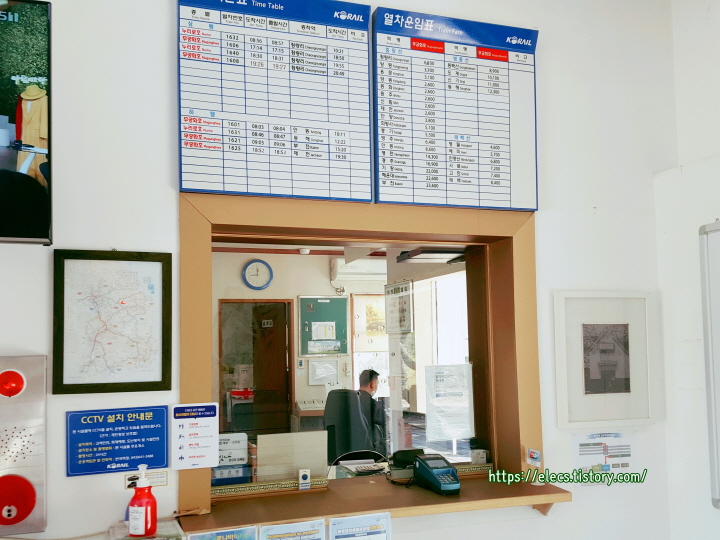
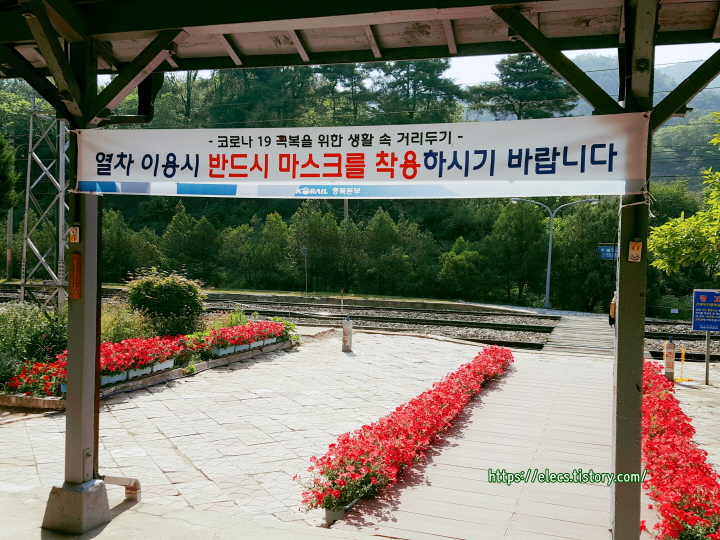


곧이어 짧은 원주역 방문기를 이어가겠습니다.
'좌충우돌 여행기 > 국내여행' 카테고리의 다른 글
| 소나무가 매력적인 간이역 - 중앙선 동화역[2020.06.22] (0) | 2020.06.27 |
|---|---|
| 과연 올해는 이사갈 수 있을까 - 중앙선 원주역[2020.06.22] (0) | 2020.06.24 |
| 환골탈태(換骨奪胎)를 위해여 - 제천임시역(5)[2020.05.31] (0) | 2020.06.17 |
| 아름다운 영일만에 기적이 울리다 - 영일만항선[2019.12.18] (0) | 2019.12.22 |
| 모노레일, 마을을 잇다 - 태백선 고한역[2019.08.30] (0) | 2019.09.14 |
설정
트랙백
댓글
글
환골탈태(換骨奪胎)를 위해여 - 제천임시역(5)[2020.05.31]
제천역이 리모델링 공사에 들어간지 어느덧 2년이라는 세월이 흘렀습니다. 어느덧 제천역이 임시역사를 벗어나 새로운 역사에서 영업을 시작하였습니다. 비록 짧은 시간이지만 새롭게 만들어진 제천역을 둘러보며 사진 몇 장을 남겨봅니다.
환골탈태(換骨奪胎)를 위해여 - 제천임시역(1)[2018.02.04]
환골탈태(換骨奪胎)를 위해여 - 제천임시역(2)[2018.10.28]
환골탈태(換骨奪胎)를 위해여 - 제천임시역(3)[2018.12.26]
환골탈태(換骨奪胎)를 위해여 - 제천임시역(4)[2019.08.30]

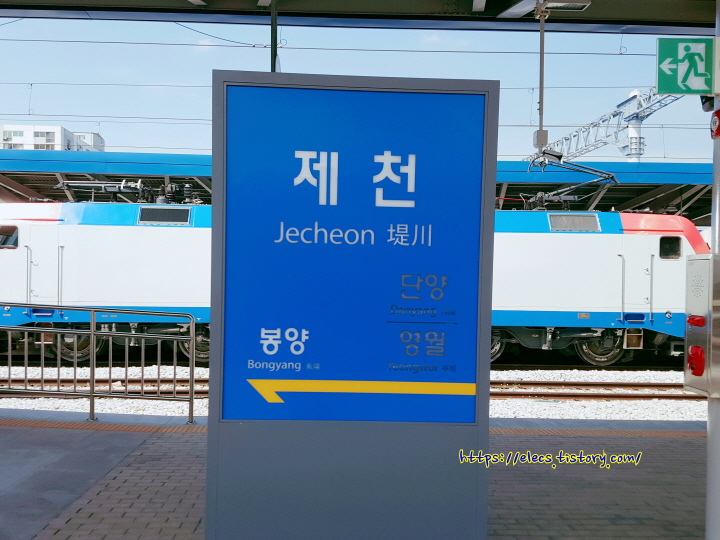

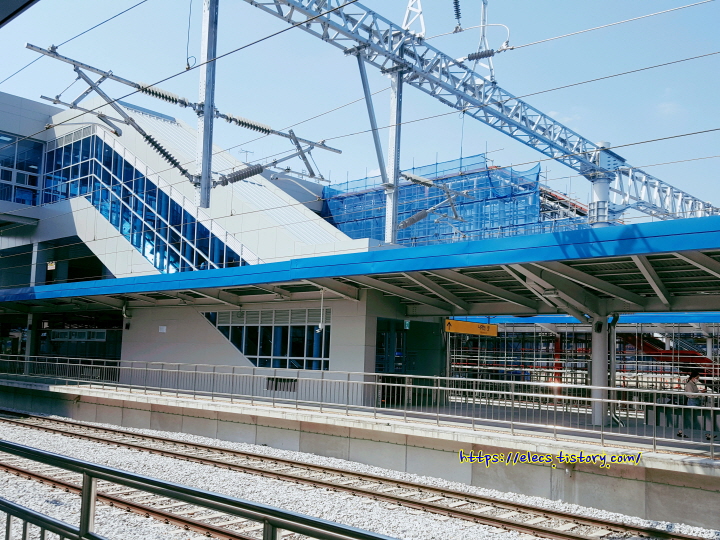
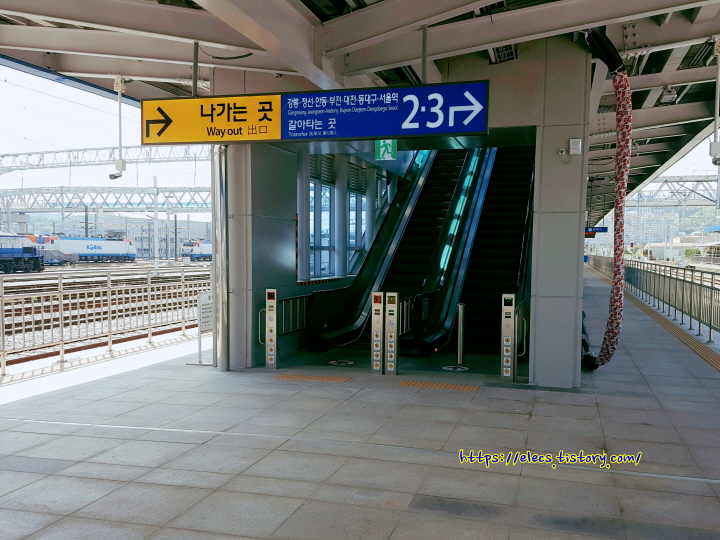

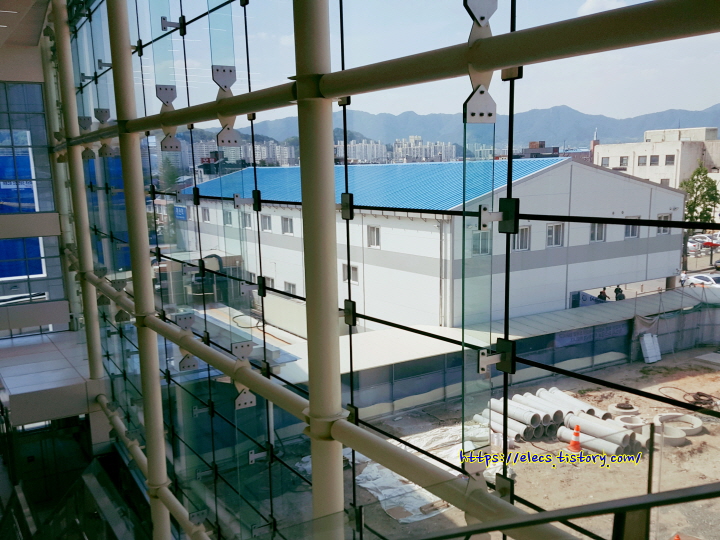
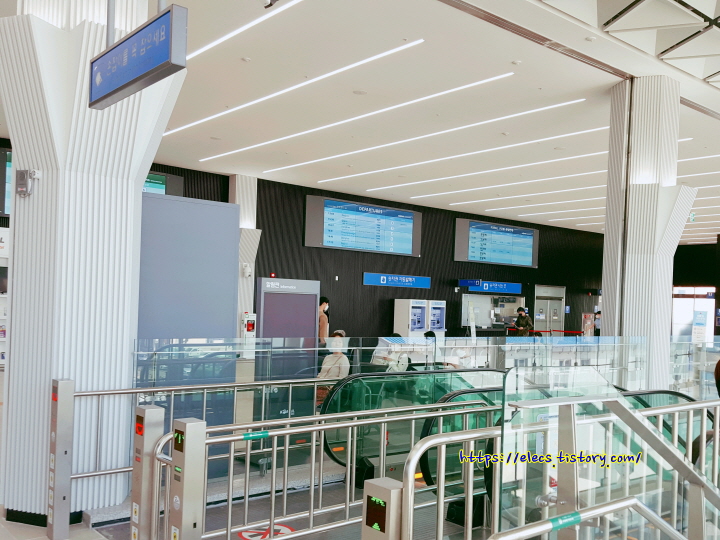

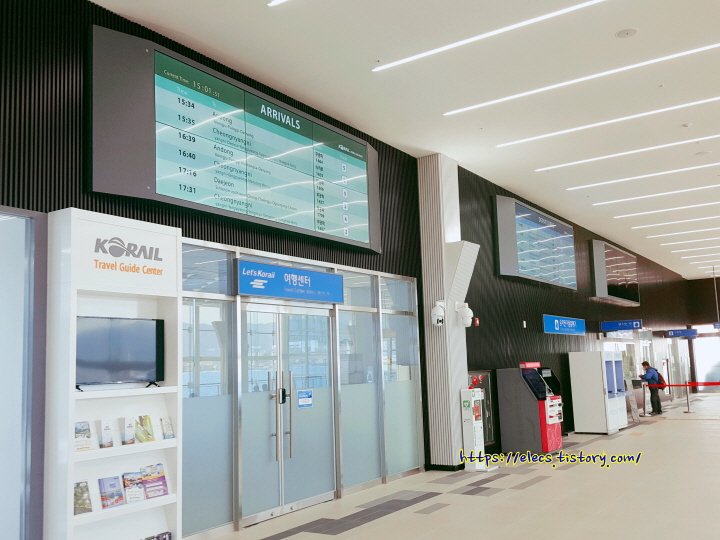
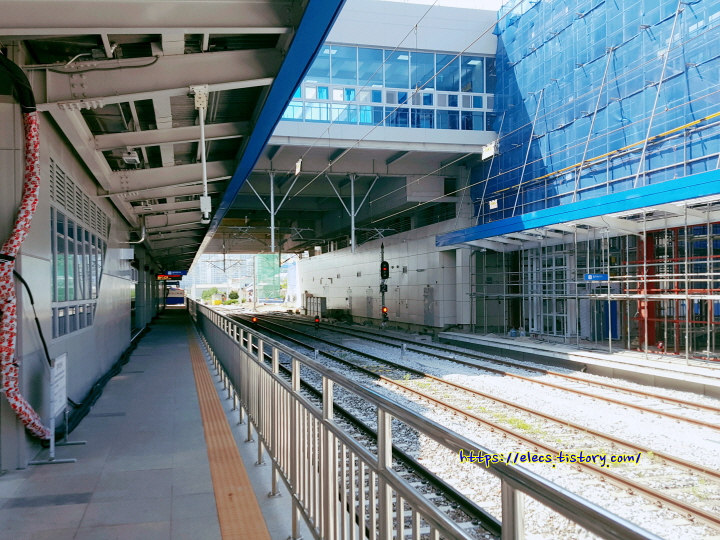
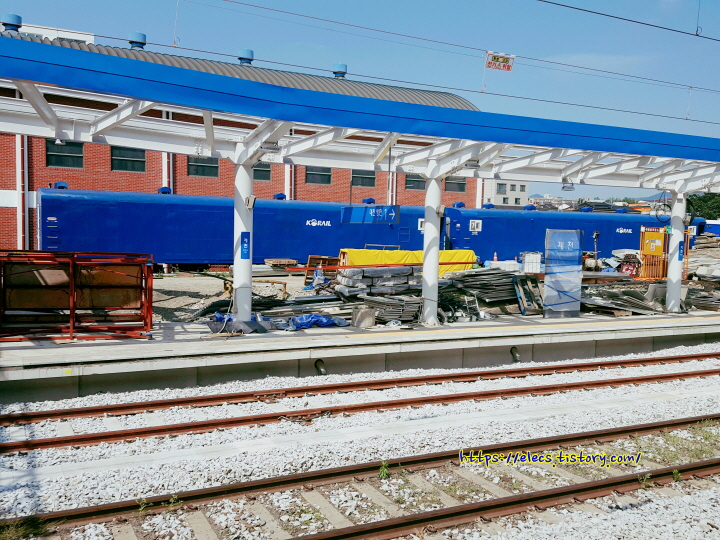
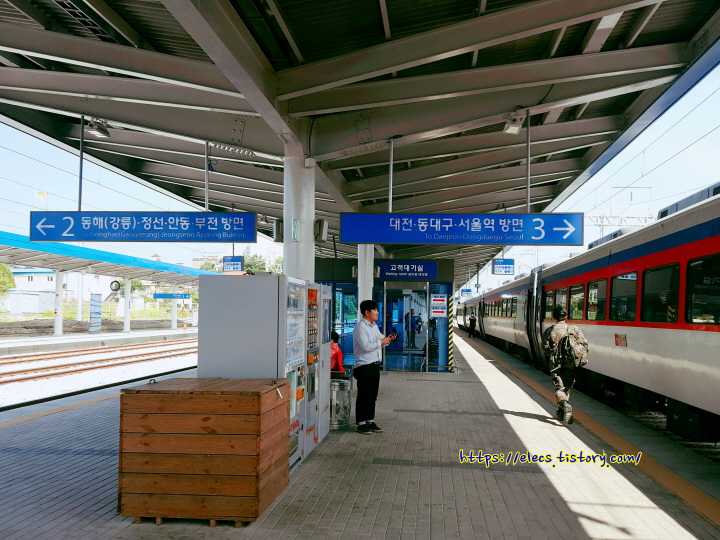
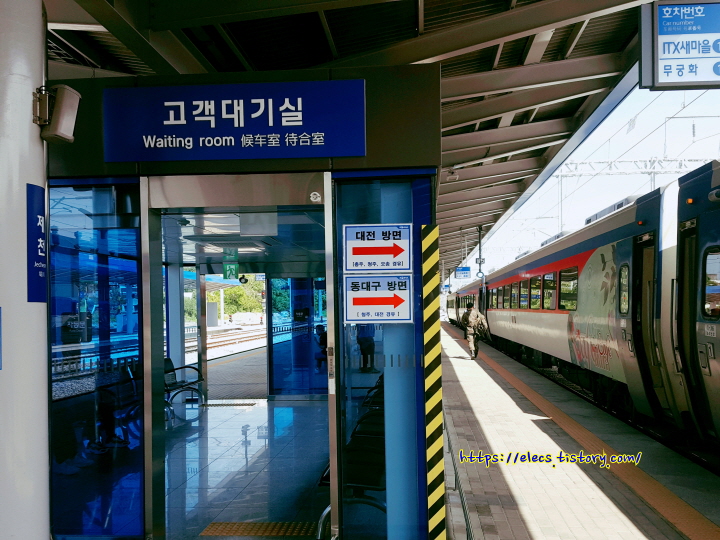
과연 완공된 제천역의 모습은 어떨까요? 제천역에 다시 한 번 방문할 기회를 기약하며 다시 제천역을 떠나갑니다.
'좌충우돌 여행기 > 국내여행' 카테고리의 다른 글
| 과연 올해는 이사갈 수 있을까 - 중앙선 원주역[2020.06.22] (0) | 2020.06.24 |
|---|---|
| 갤러리가 된 폐역, 잠시 부활하다 - 중앙선 반곡역[2020.06.22] (0) | 2020.06.23 |
| 아름다운 영일만에 기적이 울리다 - 영일만항선[2019.12.18] (0) | 2019.12.22 |
| 모노레일, 마을을 잇다 - 태백선 고한역[2019.08.30] (0) | 2019.09.14 |
| 탄광의 마을에서 리조트의 마을로 - 태백선 사북역[2019.08.30] (0) | 2019.09.04 |
설정
트랙백
댓글
글
컴퓨터에 USIM을 꽂아 통신사 데이터를 써보자! 3G LTE USB 모뎀 사용 후기
스마트폰이 등장하기 전까지만 해도 휴대전화로 인터넷을 한다는 것은 매우 느린 환경의 통신사의 망을 통해 인터넷을 할 수 있지만 잠시만 사용해도 엄청난 요금울 부과했기 때문에 데이터를 사용하는 것 자체가 상당히 부담스러웠던 시절이 있었습니다. 그러나 아이폰의 도래로부터 스마트폰이 보급되면서 통신사는 무제한 요금제를 출시하면서 이제는 데이터를 부담 없이 쓸 수 있게 되었습니다. 또한 지하철 및 공공장소에 설치된 통신사의 와이파이를 통해 인터넷을 맘껏 즐길 수도 있지요.
그러나 태블릿이나 노트북의 경우는 이야기가 다릅니다. 통신사의 와이파이는 해당 통신사의 USIM이 기기에 삽입되어 있어야 인터넷을 사용할 수 있습니다. 물론 몇몇 제품의 경우 USIM을 삽입할 수 있는 공간이 마련되어 있어 무선 환경에서 인터넷을 즐길 수 있지만 이전에 나온 물건들에서 이를 사용하는데 어려움이 있습니다.
그 때 마다 생각해 보았던 것이 있었습니다. 혹시 USB를 통해 USIM을 삽입하여 인터넷을 사용할 수 있지 않을까 하는 생각이었죠. 물론 스마트폰의 테더링 기능을 통해 인터넷을 사용할 수 있지만 해외 및 국내의 몇몇 통신사의 경우 테더링을 사용할 시 추가 요금을 부과하는 정책이 있는 경우도 있습니다.
혹시나 하는 마음에 인터넷을 찾아보니 역시 제 생각처럼 USB 모뎀이 판매되고 있던 것입니다!

중국 선전에 위치한 TIANJIE라는 회사에서 제작한 LTE USB 모뎀을 보니 제가 원하던 그 기능을 지원함을 확인할 수 있었습니다. 화웨이에서도 이와 비슷한 상품을 판매하고 있었지만 화웨이의 안 좋은 소식들을 들어왔던 저에게 비록 중국산이지만 해당 회사의 제품을 구매해 보았습니다.

주문한지 약 2주일만에 배송되었습니다. 가장 느린 배송을 선택해서 늦어도 1달내로 배송된다고 되있었는데 생각보다 빨리 왔더군요.
그리고 사진만으로 봐소 몰랐는데 이 USB 모뎀으 크기가 생각보다 큽니다. 크기를 비교해보기 위해 LG X4와 같이 나란히 두어보았는데 확실히 큽니다.

LTE USB 모뎀의 뒷면입니다. 이 부분을 통해서 USIM을 삽입할 수 있는 것으로 보입니다.

뒷면을 개봉한 모습입니다. USIM 뿐 아니라 SD카드로 사용할 수 있는 것으로 보입니다.

USIM을 삽입해 보았습니다. 가장 큰 USIM을 사용하기 때문에 표준 USIM 어댑터를 사용해서 꽃아줍니다. 이제 제 노트북에 USB 모뎀을 꽃아보았습니다.

꽃자마자 다음과 같은 알림이 나타납니다. 생각보다 인식은 잘 되는듯 합니다.

노트북에 꽃힌 LTE USB모뎀의 모습입니다. 통신사와 연결이 되지 않았을 경우 보시는 바와 같이 빨간색으로 뜹니다.

USB를 열면 다음과 같은 파일들이 들어있습니다. Setup를 실행합니다.

설치 과정은 매우 심플합니다. Install 버튼을 클릭합니다.

Install 버튼을 누르시면 설치가 진행됩니다. 차분하게 기다리시면

다음과 같이 설치가 완료됩니다. Finish 버튼을 눌러 설치를 완료합니다.

설치 종료 후 프로그램을 실행하면 다음과 같은 창이 뜨면서 설정 초기화가 진행됩니다.


프로그램 초기화가 되면 다음과 같은 화면이 나타납니다. 제 유심이 제대로 인식되지 않았는지 바로 연결되지는 않더군요. 톱니바퀴 버튼을 눌러 설정으로 넘어갑니다.

Setting → Network connection → Network search 메뉴로 들어간 다음 'Manual search'를 선택하신 후 약 5분정도 기다리시면 다음과 같은 메뉴가 나타납니다.

제가 사용하는 통신사가 KT 알뜰폰이다 보니 KT만 Available 상태가 되어있습니다. LTE는 4G, UMTS는 3G를 의미합니다.

설정 메뉴에서 자신이 사용하고자 하는 통신 방식(LTE 혹은 3G)을 선택후 이름과 APN 주소를 입력합니다. Profile name은 자신이 식별할 수 있는 이름으로, APN은 자신이 이용하는 통신사에서 제공하는 APN주소를 입력합니다. 자신이 사용하는 통신사의 APN 주소에 대해서는 아래의 블로그를 통해 확인해주시기 바랍니다.
안드로이드 스마트폰 통신사별 APN 설정 방법
https://nemos.tistory.com/763
안드로이드 스마트폰 통신사별 APN 설정 방법 (SKT 3G, SKT LTE, KT 3G, KT LTE, U+ LTE)
안드로이드 스마트폰 통신사별 APN 설정 방법 (SKT 3G, SKT LTE, KT 3G, KT LTE, U+ LTE) 해외에서 구입한 안드로이드 스마트폰의 경우 국내에서 사용하기 위해 유심을 꼽아도 APN 정보가 제대로 입력되지 않
nemos.tistory.com

설정하신 후 첫 페이지로 돌아오시면 앞에서 설정하였던 각 메뉴들이 등장합니다. Connect 버튼을 누르면 연결됩니다.

접속이 되는 순간 문자가 한 통 들어옵니다. 해당 프로그램을 통해 문제 송수신이 가능한 것으로 보입니다.

그래서 한 번 이 매니저 프로그램을 통해 문자 한 통을 전송해 보았습니다.

놀랍게도 메시지가 정상적으로 수신되는 것을 확인할 수 있었습니다. 노트북에서도 인터넷을 확실하게 즐길 수 있는지도 확인해볼까요?

연결 상태를 확인하니 다음과 같이 전화기 모양의 이모티콘이 나타는 것을 확인할 수 있었습니다. 운영체제 자체적으로 무선통신 환경을 제공해주는 것으로 보입니다.

3G가 연결되어 있을 때 초록색으로 점등되고

LTE가 연결될 때는 파란색으로 불이 점등됩니다.
※후기
본연의 기능이 충실해서 자신의 노트북에 유심을 꽃아 인터넷을 사용하고자 하시는 분들께 추천드립니다. 다만 좀 더 좋은 성능의 강력한 기능을 원하신다면 돈 더 주고 화웨이와 같은 제품을 구매하시길 추천드립니다.
혹시 리눅스(우분투) 혹은 USIM칩을 사용할 수 없는 Wifi 기반 안드로이드 기기에서 USB 모뎀을 사용해보고자 하시는 분들께서는 아래의 글을 참조해주시길 바랍니다.
Linux에 USIM을 꽂아 통신사 데이터를 써보자! 우분투에서 LTE USB 모뎀 사용방법
작년 모종의 사유로 인해 인터넷이 설치되지 않은 환경에서 인터넷을 사용해야 했었는데 사용하고 있는 요금제에서 테더링을 허용하지 않아서 처음부터 컴퓨터에서 USIM을 꽃아 컴퓨터에서 데
elecs.tistory.com
안드로이드 기기에 LTE USB 모뎀을 연결해서 무선 데이터를 사용하는 방법 [PPP widget 3]
우연한 기회로 작년에 컴퓨터로 LTE 데이터를 사용할 수 있는 방법에 대해 포스팅을 하였던 적이 있었는데 지금까지도 이 글을 보러 와주시는 분들이 많았습니다. 저와 같은 고민을 하시던 분
elecs.tistory.com
'공대생의 팁' 카테고리의 다른 글
| 모션 증폭(Motion Magnification) (0) | 2020.08.15 |
|---|---|
| VMware 가상머신에서 실제 프린터를 연결하는 방법 (0) | 2020.07.05 |
| Visual Studo Code로 SSH 접속시 비밀번호 입력이 반복적으로 나올때 해결방법 (4) | 2020.05.16 |
| VMware에 설치된 Ubuntu에서 한영키 사용방법(20.04) (2) | 2020.04.30 |
| Winsorization(윈저화) (0) | 2020.03.01 |
