검색결과 리스트
글
구형 ASER 노트북에 Linux 설치 후 Wi-Fi 모듈 동작 오류 문제 해결 방법
공대생의 팁
2026. 8. 1. 23:29
Ubuntu 26.04 버전이 나온지 2달이 지났지만 좀만 기다렸다 안정화 되면 설치해야지 하고 있었는데 결국 다시 Ubuntu를 설치해야 하는 상황을 맞이하고 말았습니다.
PC가 프리징 된 상태에서 강제로 전원을 끄고 다시 켰더니 커널이 꼬였는지 부팅이 되지 않아 USB에 Ubuntu 26.04 부팅디스크를 만들어 다시 설치하였습니다.
그런데 이번에도 Windows에서는 아무런 문제 없이 빵빵하게 잘만 터지던 Wi-Fi가 Ubuntu를 새로 설치하기만 하면 운영체제상에서 소프트웨어 적으로 OFF를 하면 아예 모듈 자체 인식까지 끊어져 Wi-Fi 모듈 자체를 찾지 못하는 기현상이 발생했습니다. 단순히 인터넷 연결이 끊기는 수준이 아니라, 아예 시스템의 네트워크 장치 목록에서 Wi-Fi 어댑터 자체가 증발해버리는 이 황당한 상황을 또 다시 겪게 될 줄이야...
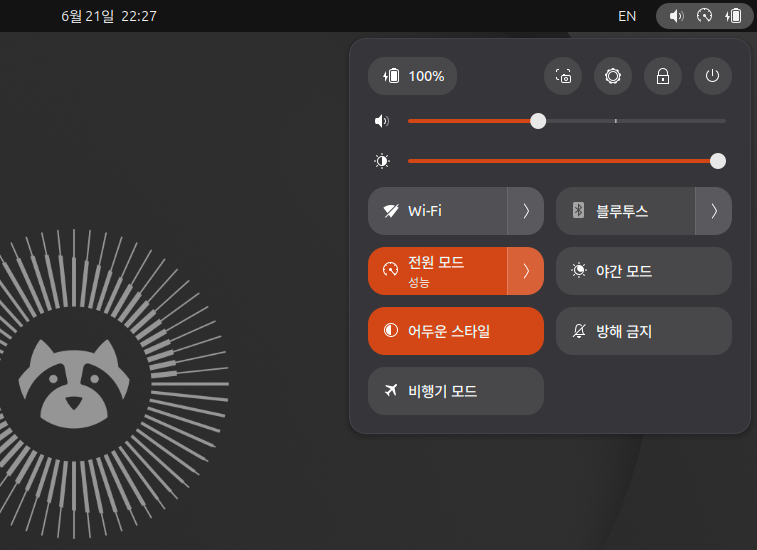
Windows로 부팅해서 최신 드라이버를 받아와서 다시 Ubuntu에서 설치하는 방식으로 Grub에서 운영체제를 번갈아가며 일주일동안 매덜려 봤지만 도저히 방법이 나오지 않아 이참에 노트북을 새로 살까 싶던 찰나, 지푸라기라도 잡는 심정으로 Gemini에게 증상을 물어봤지만 여전히 Gemini는 감을 잡지 못해 보였습니다..
그래도 혹시 모르니 arena.ai에서 다수의 AI에게 물어보면서 해결책이라고 던져주는 실마리를 하나씩 기록하며 시도해본 결과 드디어 와이파이가 다시 잡힌다!!!
알고보니 이는 단순한 오류가 아니라, 구현 Acer 노트북과 Linux가 만나면 발생하는 아주 악명 높은 버그 때문이었습니다. 혹시나 저처럼 소중한 시간을 허비하며 답답해하고 계실 분들을 위해, 일주일을 바쳐 찾아낸 이 문제의 원인과 확실한 해결 방법을 공유드리고자 합니다.
🤔 왜 이런 현상이 발생할까요?
리눅스 환경에서 소프트웨어적으로 Wi-Fi를 끄는 순간, 시스템이 아예 PCIe 슬롯 수준에서 Wi-Fi 카드의 전원을 차단(Hard Blocked)해버리기 때문이었습니다. 단순히 "기능이 꺼진 것"이 아니라 시스템이 장치를 "물리적으로 뽑힌 것"처럼 인식해 버리는 것이죠.
이 문제의 주범은 Acer 노트북에 탑재된 acer_wmi라는 우분투 커널 모듈입니다. 원래는 무선 기기와 전원을 관리하는 역할을 하지만, 최신 리눅스 커널과 충돌하면서 장치를 완전히 먹통으로 만들어 버립니다.
따라서 이 모듈을 비활성화(블랙리스트 처리)하여, 우분투의 기본 네트워크 관리자가 장치를 정상적으로 제어할 수 있도록 권한을 넘겨주면 문제가 깔끔하게 해결됩니다.
🛠️ acer_wmi 커널 모듈 차단하기
아래의 단계를 순서대로 천천히 따라 해 보세요.
1. 블랙리스트 설정 파일 열기
터미널(Ctrl + Alt + T)을 열고 아래 명령어를 입력하여 블랙리스트 설정 파일을 실행합니다. (관리자 권한이 필요하므로 우분투 비밀번호 입력이 요구됩니다.)
sudo nano /etc/modprobe.d/blacklist.conf
2. 차단 명령어 입력하기
나노(nano) 편집기가 열리면 키보드 방향키를 이용해 문서의 가장 아래쪽 빈 공간으로 이동한 뒤, 다음 두 줄은 그대로 적어준 다음 저장 후 PC를 재부팅합니다.
# Acer 와이파이 먹틍 버그 수정
blacklist acer_wmi
3. 재부팅 및 하드웨어 스위치 ON
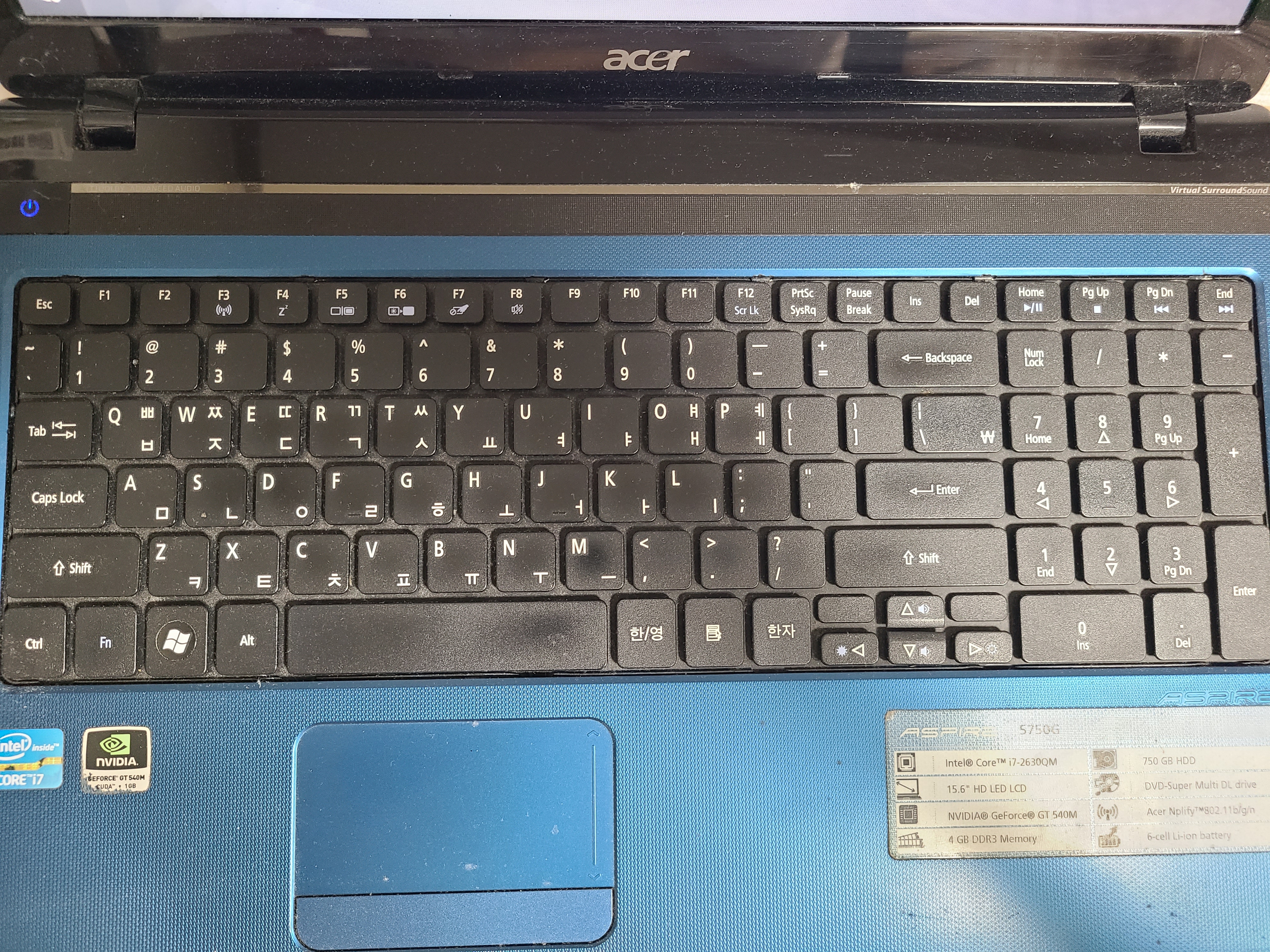
부팅이 완료되면, 노트북 키보드에서 Wi-Fi 단축키( Fn + F3 ) 를 눌러 하드웨어적으로 와이파이 스위치를 다시 ON 상태로 만들어줍니다. (노트북 모델에 따라 Wi-Fi 아이콘이 그려진 Function 키 위치가 다를 수 있습니다. 아래 사진과 같이 ASPIRE 5750G 모델 기준으로 F3 밑에 Wi-Fi 아이콘과 닮은 키를 누르면 되겠습니다.)
4. 소프트웨어 차단 최종 해제
마지막으로 다시 터미널을 열고 아래 명령어를 입력하여, 남아있을지 모르는 소프트웨어적 차단까지 모두 해제해 줍니다.
sudo rfkill unblock all
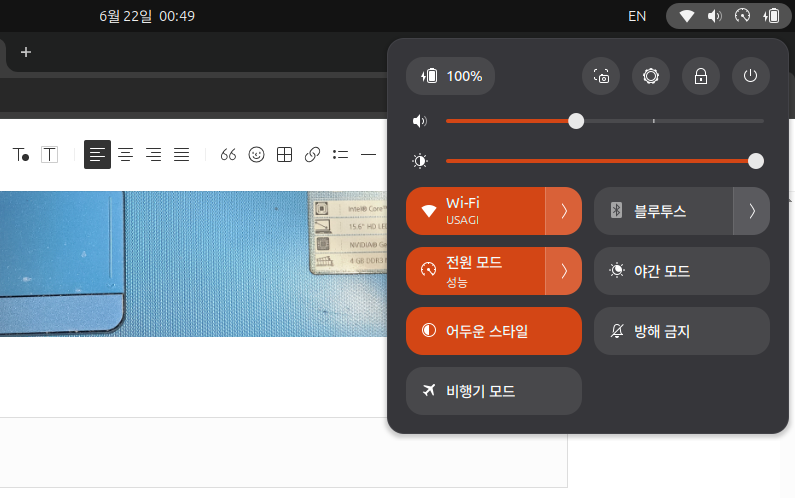
이제 우측 상단을 클릭한 다음, Wi-Fi 버튼을 클릭하면 Wi-Fi가 드디어 소프트웨어적으로 켜지며, 네트워크가 다시 정상적으로 활성화된 것을 확인하실 수 있을 것입니다!
오랜 세월을 여러분들과 함께 했을 구형 노트북과 리눅스를 함께 사용하시면서 Wi-Fi 하드 블록 문제로 스트레스를 받으셨던 분들께 이 글이 속 시원한 해결책이 되었기를 바랍니다 🙏
300x250
'공대생의 팁' 카테고리의 다른 글
| Ubuntu 26.04 버전에서 YouTube pip모드 사용시 항상 화면이 상위에 표시하는 방법 (0) | 2026.07.01 |
|---|---|
| Anaconda 환경에서 'ModuleNotFoundError: No module named 'pkg_resources' 에러 발생시 해결방법 (0) | 2026.04.04 |
| FiftyOne 라이브러리로 Segmentation 데이터셋 볼 때 각 클래스별로 따로 볼 수 있도록 설정하는 방법 (0) | 2026.03.21 |
| [논문 리뷰] 처음 보는 물체도 덥석! 박스 모델링으로 해결하는 로봇의 손동작(Minimum Volume Bounding Box Decompos (0) | 2026.02.01 |
| Ubuntu로 apt 사용시 SSL 인증서 신뢰 문제 발생시 해결방법 (0) | 2025.11.28 |
